ガタガタ県道 神戸市西区488号長坂垂水線のその後
「戦車じゃないと通れない」ガタガタ県道
www.youtube.com
神戸市西区488号長坂垂水線
長坂谷南公園(〒651-2104 兵庫県神戸市西区伊川谷町977−100)
から高速を挟んで反対側の
コーナン小束山店(〒655-0001 兵庫県神戸市垂水区多聞町868−939)
などの商業施設がある方向へ抜ける道です。
自治会が道路整備の要望をしたところ、蓋を開けてみたら通ってた道が私道を含んでいたとのこと。
なんと県道は2mのみ。道路整備後は車両が通れなくなります。
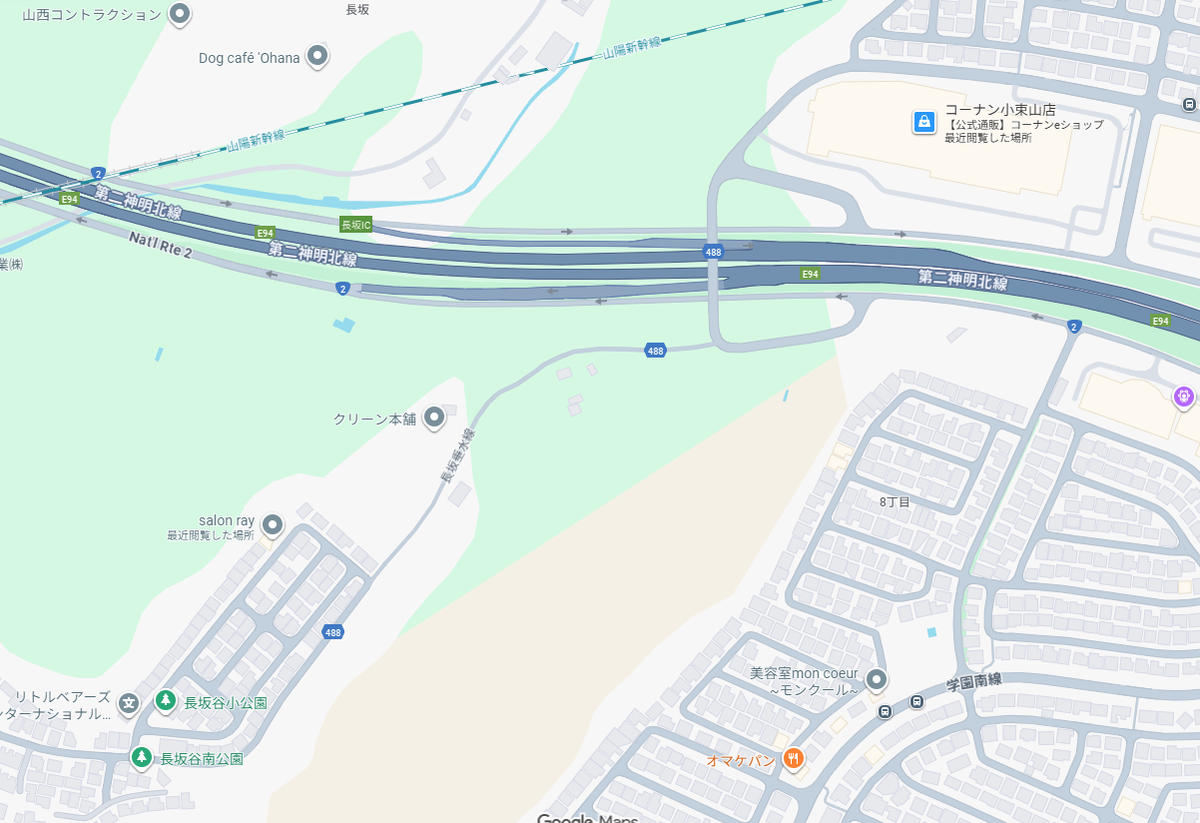
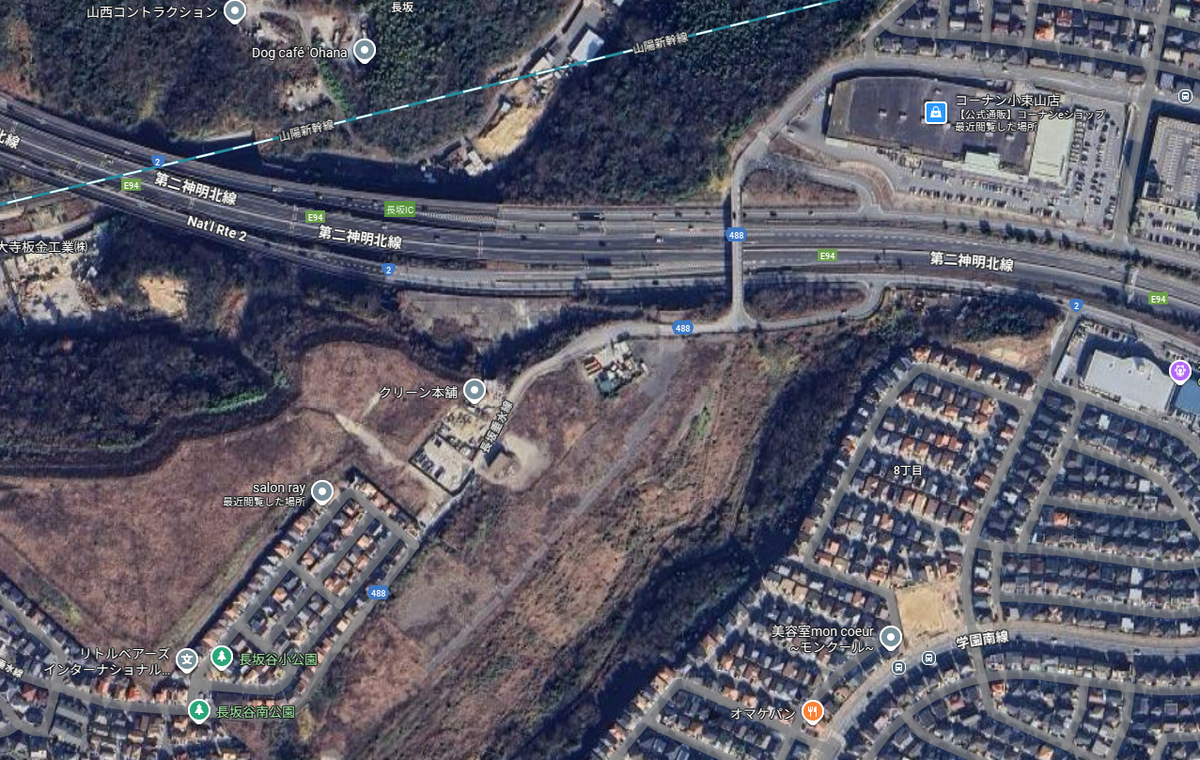
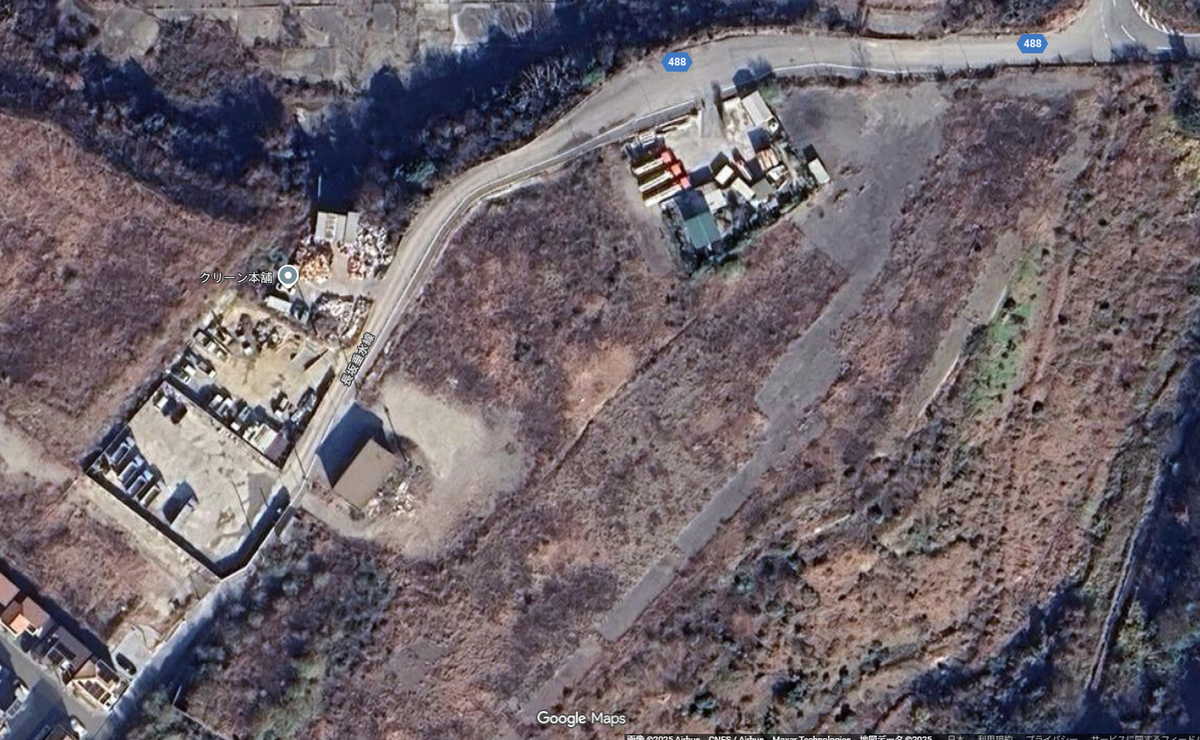
道路工事は完了しているようです
blog.goo.ne.jp
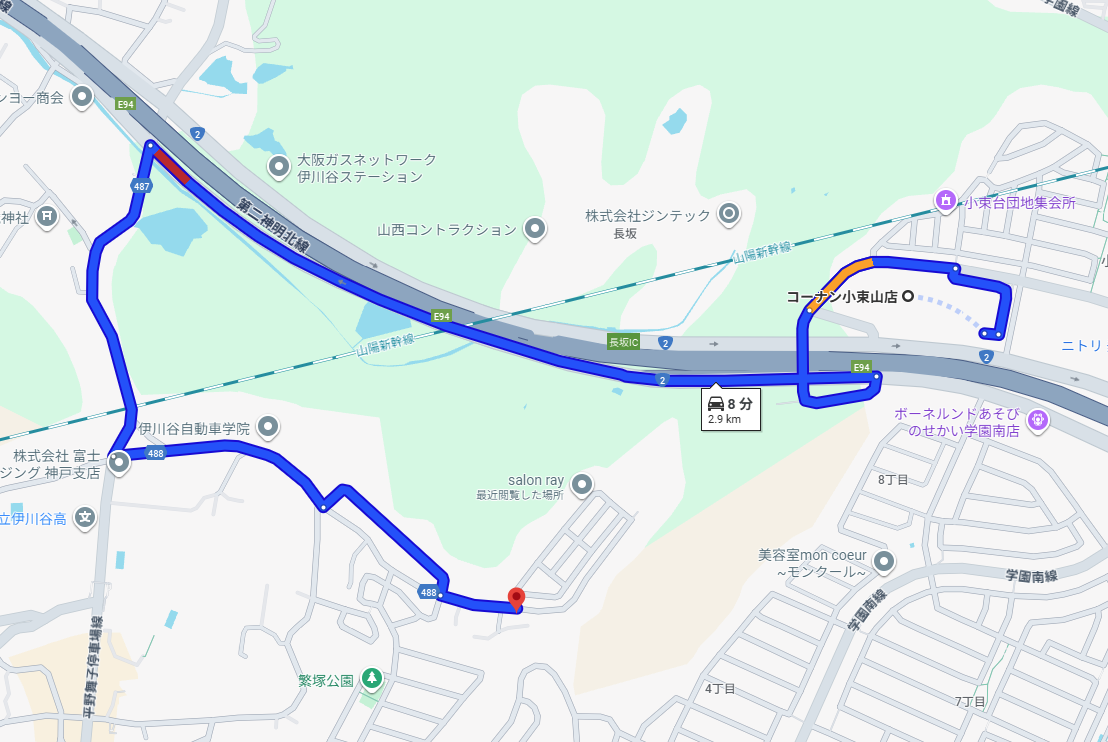
今後は車両は通れないのでだいぶ遠回りになります。
TP-Link Archer TX20E のWi-Fiが検出されない場合
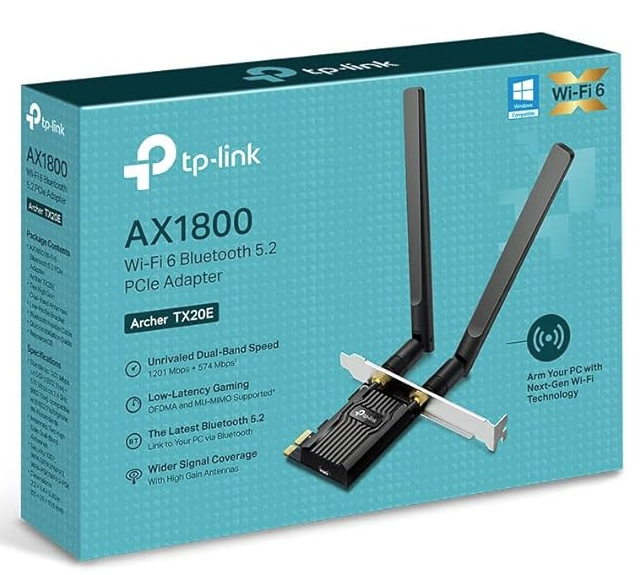

TP-Link Archer TX20E空いているPCIEスロットにアダプタ挿入します
付属のCDをパソコンに挿入し、Autorun.exeを実行します
Wi-Fiドライバーをインストール
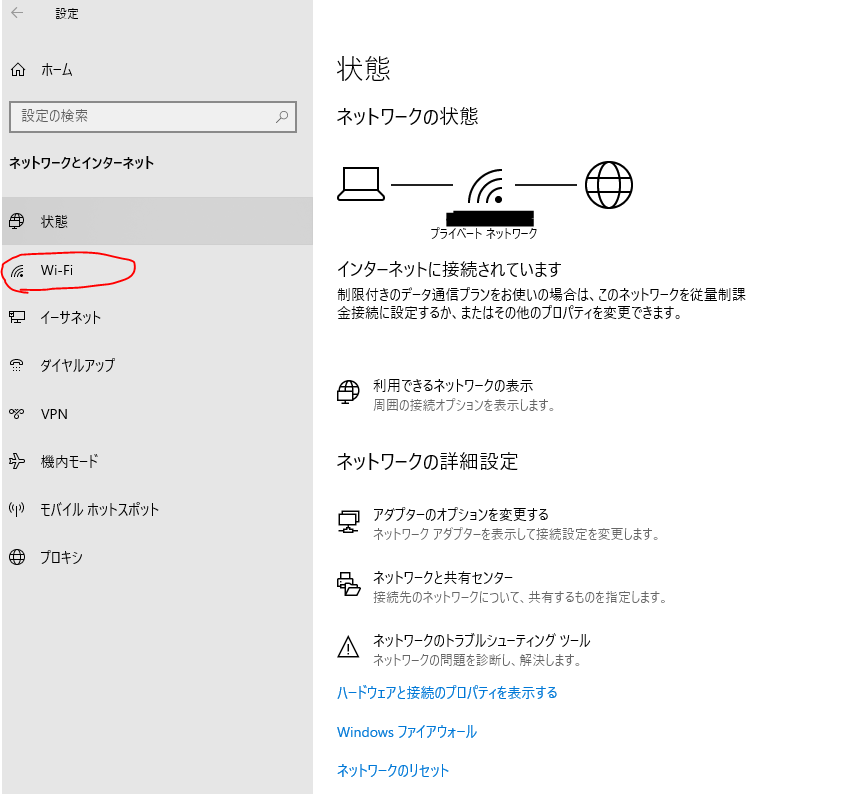
ネットワークとインターネットの設定
Wi-Fiの項目が出てこない=認識されない、検出されない
解決策
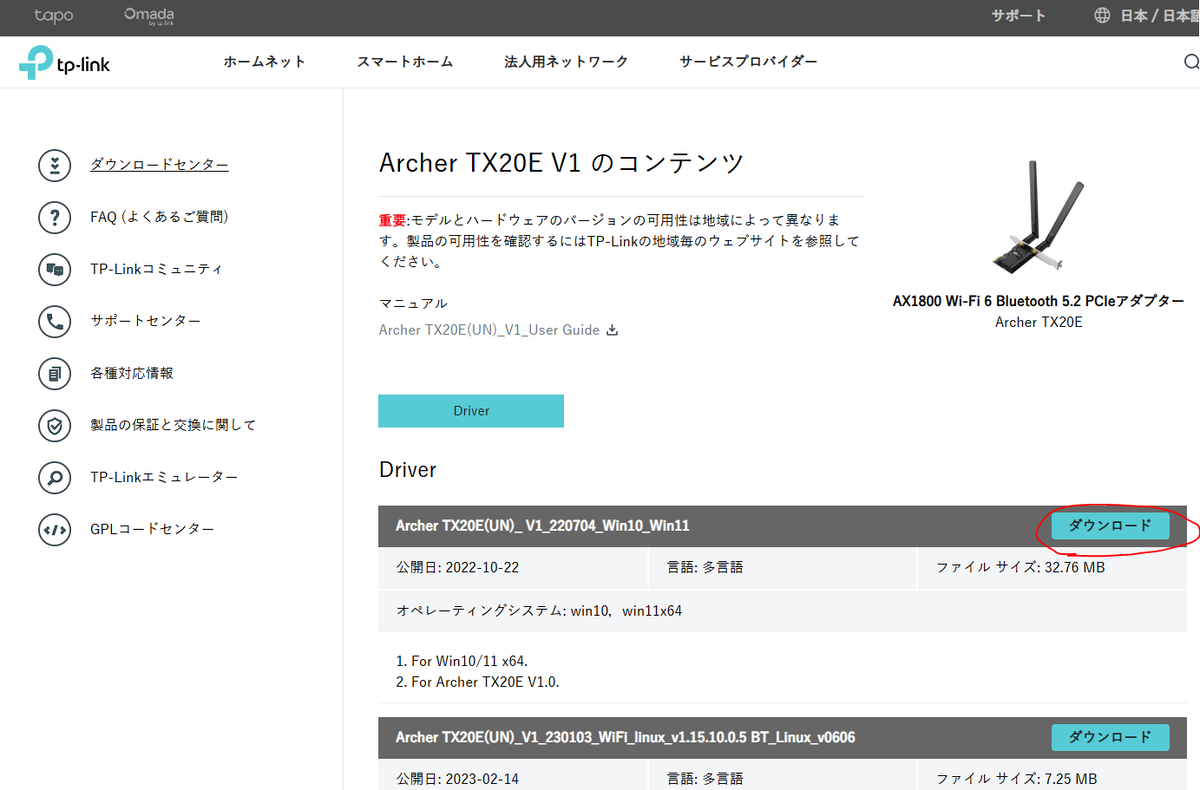
https://www.tp-link.com/jp/support/download/archer-tx20e/#Driver
TP-LinkのサイトからArcher TX20Eドライバーをダウンロードします
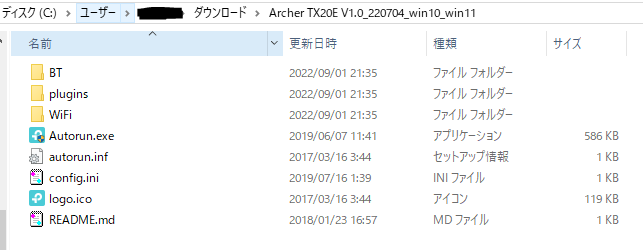
Archer TX20E V1.0_220704_win10_win11.zipを解凍しAutorun.exeを実行します
インストール済みのドライバーが削除され新しいドライバーがインストールされます
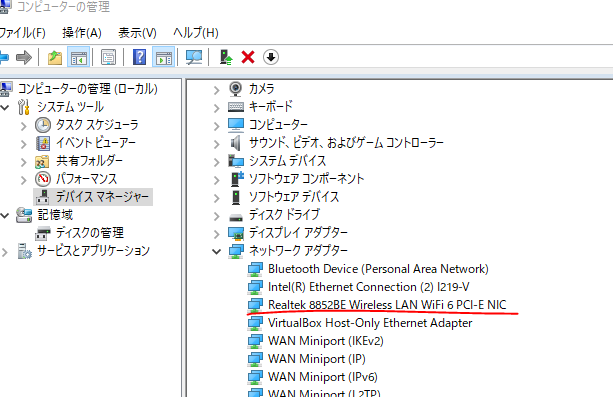
デバイスマネージャー ネットワークアダプタを確認 たぶんこれ
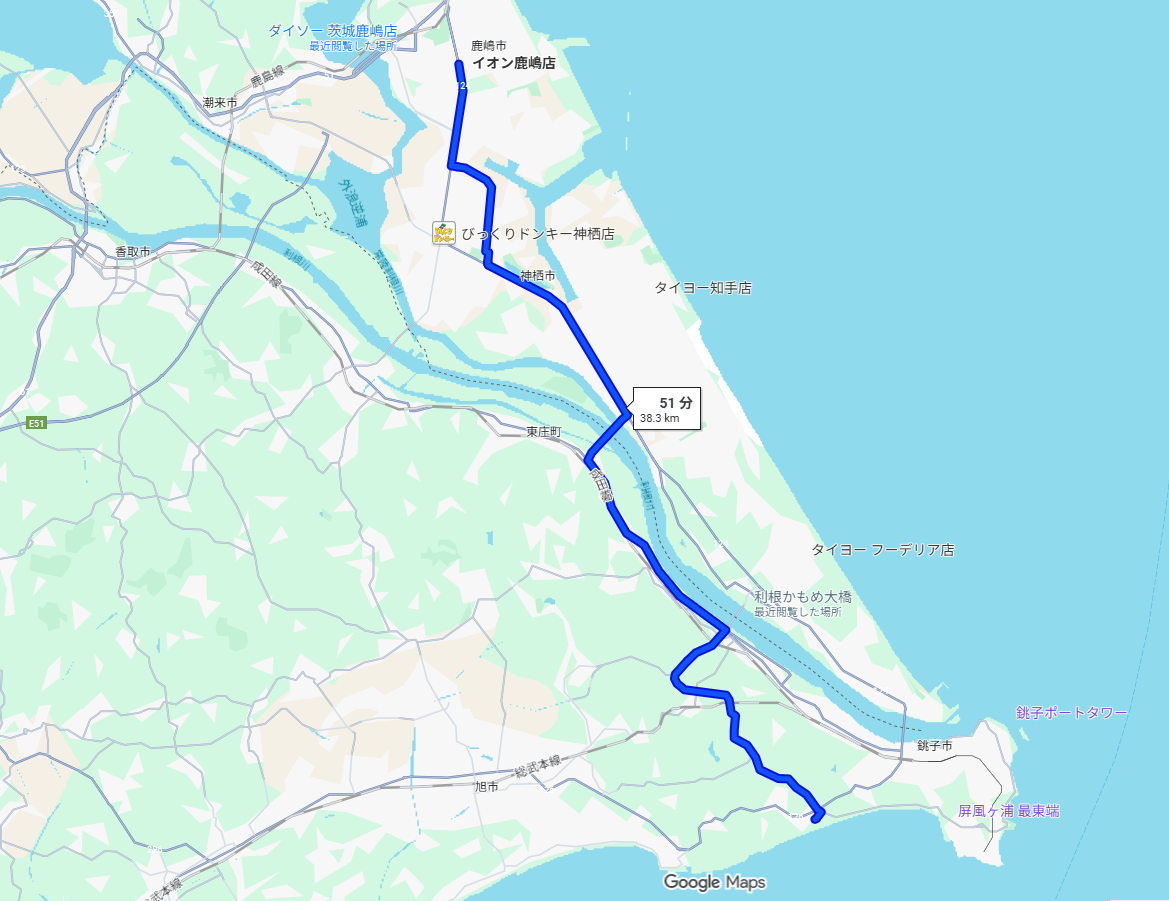
鹿島イオンからイオンモール銚子までの個人的最適ルート
車所要時間:51分
移動距離:38.3km
全体ルート
1/3

勤労文化会館前信号の出口は混むので南方面に向かうなら宮中東交差点から出た方がよいですが、こちはらイオン側の道が優先ではなく信号前は一時停止なので意外と注意が必要です
ユニクロ アクロスプラザ神栖店の先の信号を左折。
レイト 神栖の交差点を左折して少しショートカットします。
124号に入り3車線の一番右側の車線で進みます。
2/3
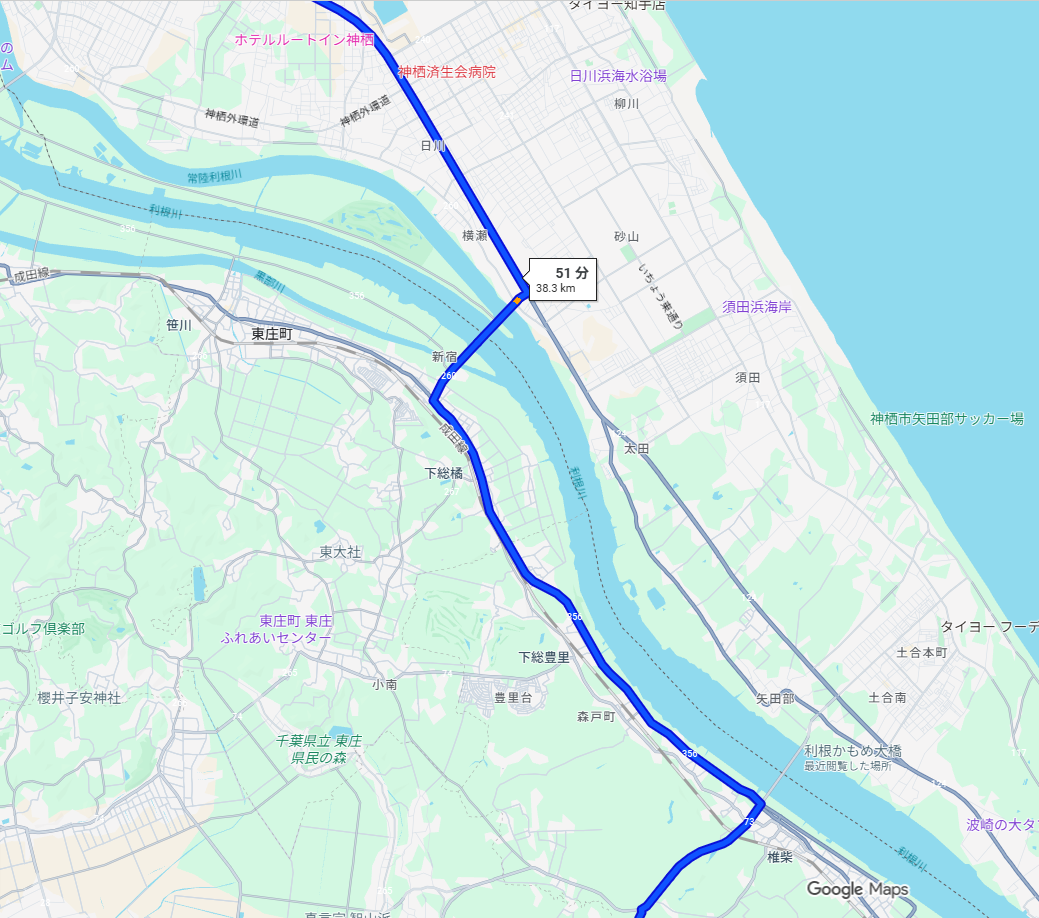
西宝山交差点を右折し常陸川大橋へ進みます。
124号をそのまま進んでもよいですが、銚子の市街地を経由するのため少し混むので西宝山交差点を右折しています。
利根川大橋入口交差点を左折。
現在利根川大橋入口交差点を直進してエービン東庄店の方へ行ける道を工事中で完成すればこちらの道を利用して行く予定です。
356号を進み利根かもめ交差点を右折します。
3/3

東総台地広域農道経由でイオンモール銚子へ。
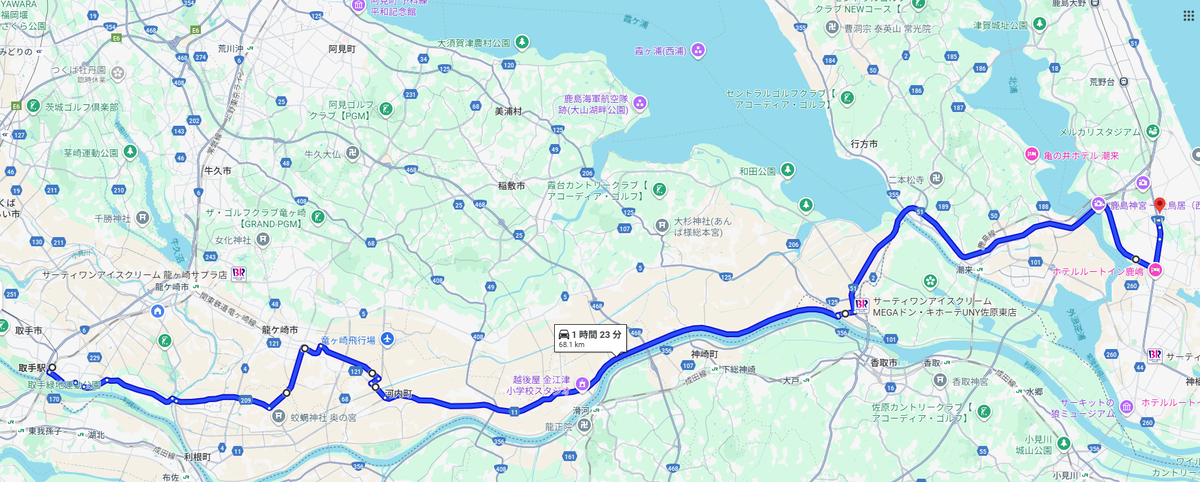
取手駅から鹿島イオンまでの個人的最適ルート
車所要時間:1時間23分
移動距離:68.1km
全体ルート
1/3
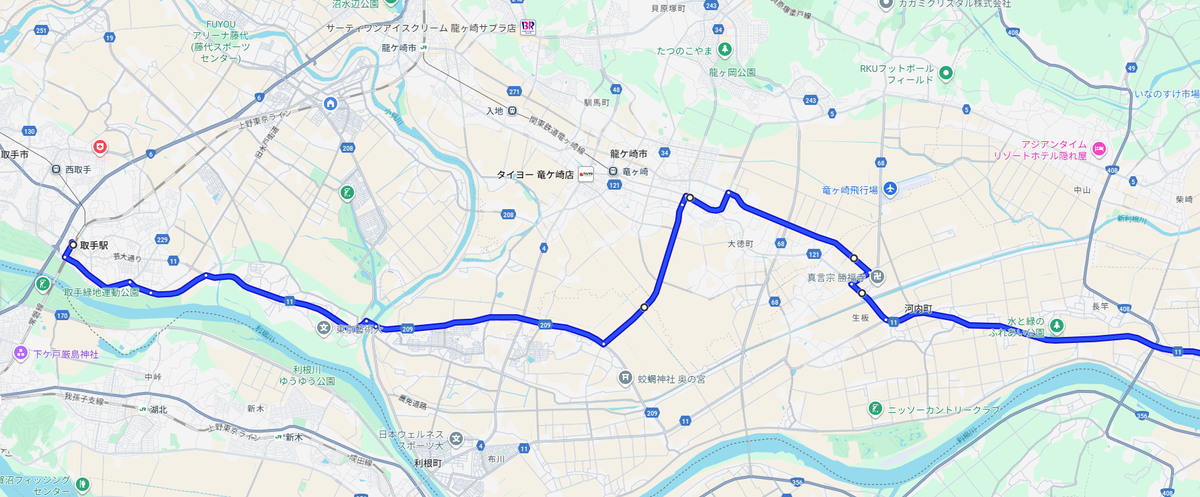
河内町の取手東線から121号線へ抜ける道を利用した方が近いですが、121号線へ抜ける手前の道が車一台しか通れず交互通行で狭くて危ないので利用していません。
現在取手東線生板バイパスが工事中で完成すればこちらの道を利用し、竜ケ崎経由でなく河内町経由で行く予定です。
2/3
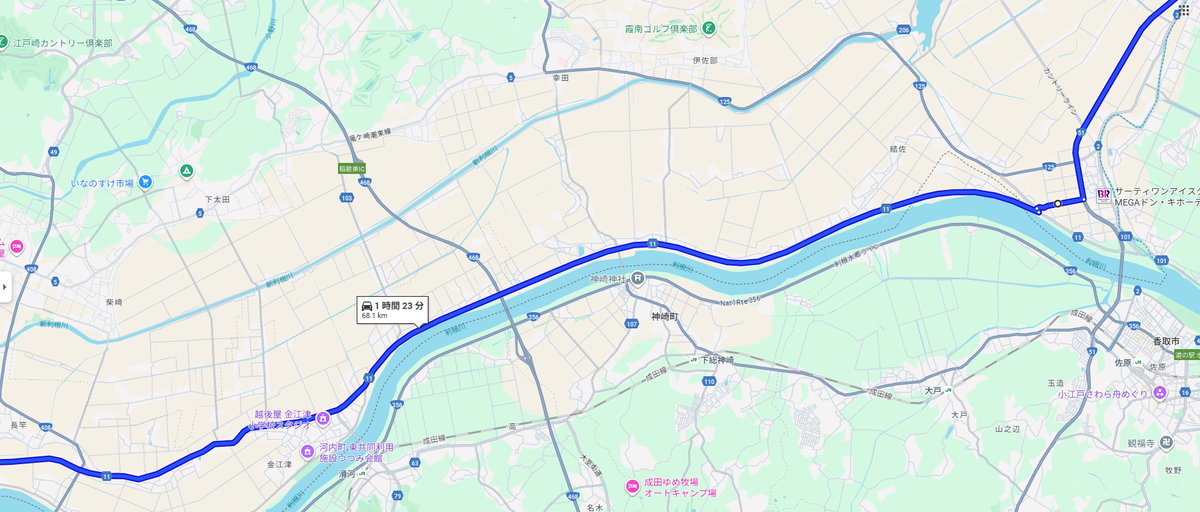
11号は利根川沿をずっと走ると途中から道が狭くがたがたになるので山新佐原東店の方から51号へ。
3/3

ダイソー 茨城鹿嶋店の交差点は右折レーンがないため混むので手前の大船津信号(右折レーンあり)を右折して迂回しています。
宮中東交差点を右折してイオンへ入ります
Cloud Foundry CLIコマンド
使ったcfコマンド PaaS(Platform as a Service)環境
brew install cloudfiundry/tap/cf-cli@6
brew upgrede cf-cli@6
$ cf --version
cf バージョン 6.53.0+8e2b70a4a.2020-10-01

$ cf login -a https://aaa.bbb.ccc.co.jp -o ddd -s eee --sso
$ cf map-route xxxx aaa.bbb.ccc.co.jp  --hostname xxxx

# UPSの反映
# 新規作成
$ cf ups xxxx -p xxxx.json
# 更新時
$ cf uups xxxx -p xxxx.json

# ビルド・デプロイ
$ yarn build
$ cf push -f .manifest/xxxx.yml

# アプリケーションからsidecarヘの通信許可
cf add-network-policy
【Java】リクエストクラスをデータクラスに詰め替える ObjectMapper or ModelMapper
controllerクラスで使うデータの詰め替え方法
# objectMapper
# ApplicationConfig
@Bean
ObjectMapper getObjectMapper () {
  return new ObjectMapper ();
}

#controller
User user = objectMapper.convertValue(repuest, User.class)

# modelMapper
# ApplicationConfig
@Bean
public ModelMapper modelMapper() {
  ModelMapper modelMapper = new ModelMapper();
  modelMapper.getConfiguration().setMatchingStrategy(MatchingStrategies.STRICT);
  return modelMapper;
}

# controller
User user = modelMapper.map(repuest, User.class);
objectMapperはspring-boot-starter-webに依存(com.fasterxml.jackson.databind.ObjectMapper)するのでobjectMapperのが使い易いかも
ModelMapperはMatchingStrategies.STRICTを設定しないと意図しない値にマッピングされる可能性があるらしい?のでつけておきたい?
【シェルスクリプト】npm実行やAPIリクエストの実行結果を取得
npm実行やAPIリクエストの実行結果を取得する
直接ログファイルに書き込んでも良いけど、エラーを判定したり、jqなどで値取りたい場合は結果を取得する
# npmで実行例
res=$npm run xxxx -id=${id} -process_date={process_date}
# APIをリクエストする例
res=$(curl -H "Key:${key}" https://aaaa.bbbb.cccc/${group_id}/persons/${person_id})
res=$(curl -s -H "Key:${key}" -H "Content-Type: application/json" -d "{\"name\":\"${person_id}\"}" https://aaaa.bbbb.cccc/${group_id}/persons)
直接ログファイルに書き込む
$npm run xxxx -id=${id} -process_date={process_date} >> script.log
